
コントラクトを動かす
デプロイしたコントラクトを実行して結果を読む
前回デプロイしたプログラム(スマートコントラクト)を、実際に動かしてみます。ボタンは「実行」です。
1. 実行画面を開く
- デプロイに成功すると、エディタ上部の「実行」ボタンが押せるようになります
- ボタンが灰色で押せないときは、まだデプロイが終わっていません(ボタンにマウスを乗せると「まずデプロイしてください」と表示されます)
- 「実行」をクリックすると、実行画面が開きます
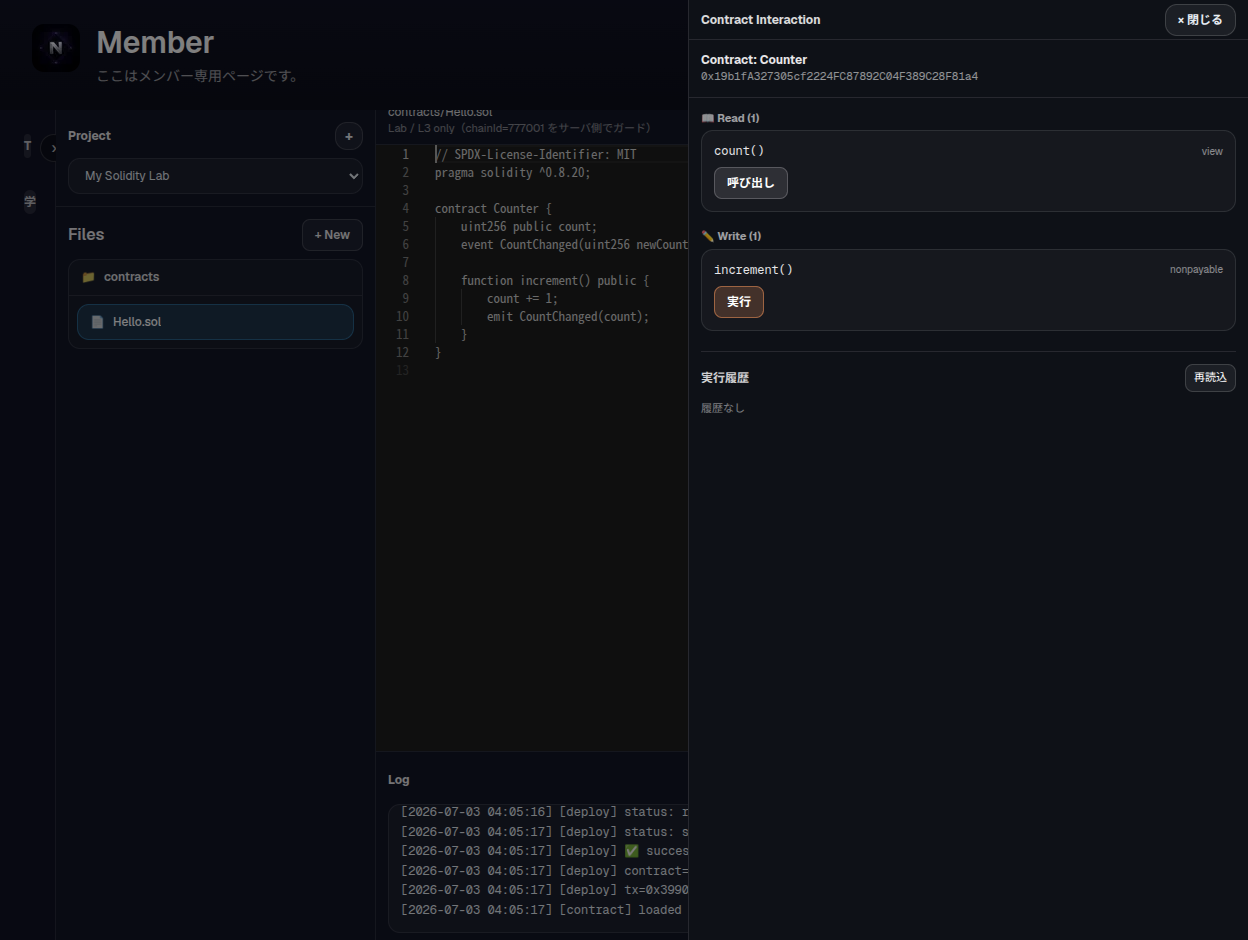
2. 実行画面の見方
実行画面には、プログラムが持っている関数(名前をつけた手順のまとまり)が 1 つずつカードで並びます。
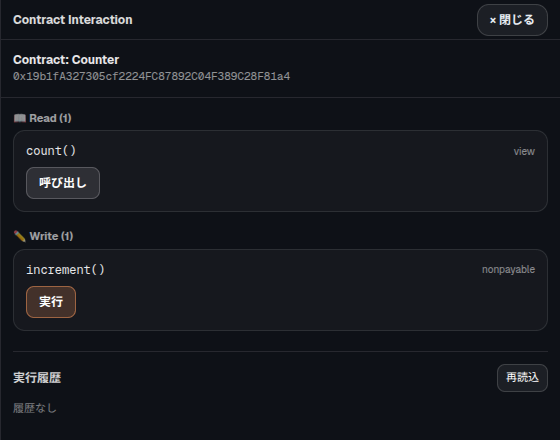
カードには 2 種類あります。
- 読むだけの関数(カード右上に
view/pureと表示): ブロックチェーンに記録されている値を見るだけ。何も変えません - 書き込む関数(
nonpayable/payableと表示): ブロックチェーンの記録を実際に変えます
3. 関数を動かしてみる
- カードの入力欄に、必要な値を入れます(入力欄の左に型と名前のヒントがあります)
- Counter の
increment()のように引数のない関数では、入力欄は表示されません
- Counter の
- 読むだけの関数は「呼び出し」ボタン、書き込む関数は「実行」ボタンで動かします
- 結果は画面下のログ欄に流れます
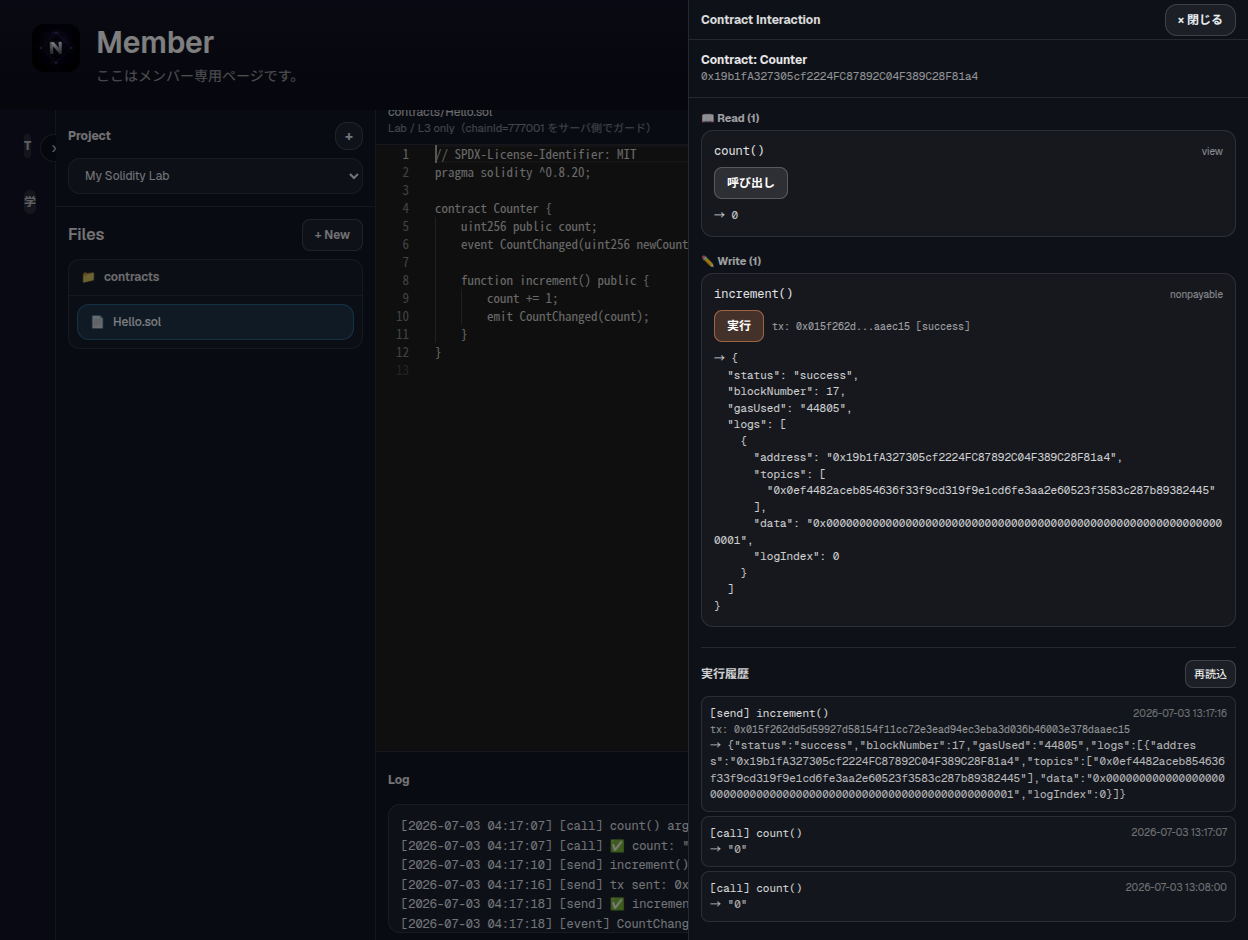
ログの読み方:
[call] ✅ 関数名: 結果— 読み取りの結果です。すぐ返ってきます[send] tx sent: 0x...— 書き込みの依頼がブロックチェーンに送られました。0x...は取引の受付番号です[send] ✅ 関数名: block=... gas=...— 書き込みが確定しました。数秒かかることがあります
4. イベントを確認する
プログラムは、動いたときにイベントというお知らせを出すことができます(書き方は Solidity 講座の「イベントとログ」で学びます)。
書き込みが確定すると、そのとき発生したイベントがログ欄に表示されます。
[event] イベント名(名前=値, ...)— あなたのコントラクトが出したお知らせです
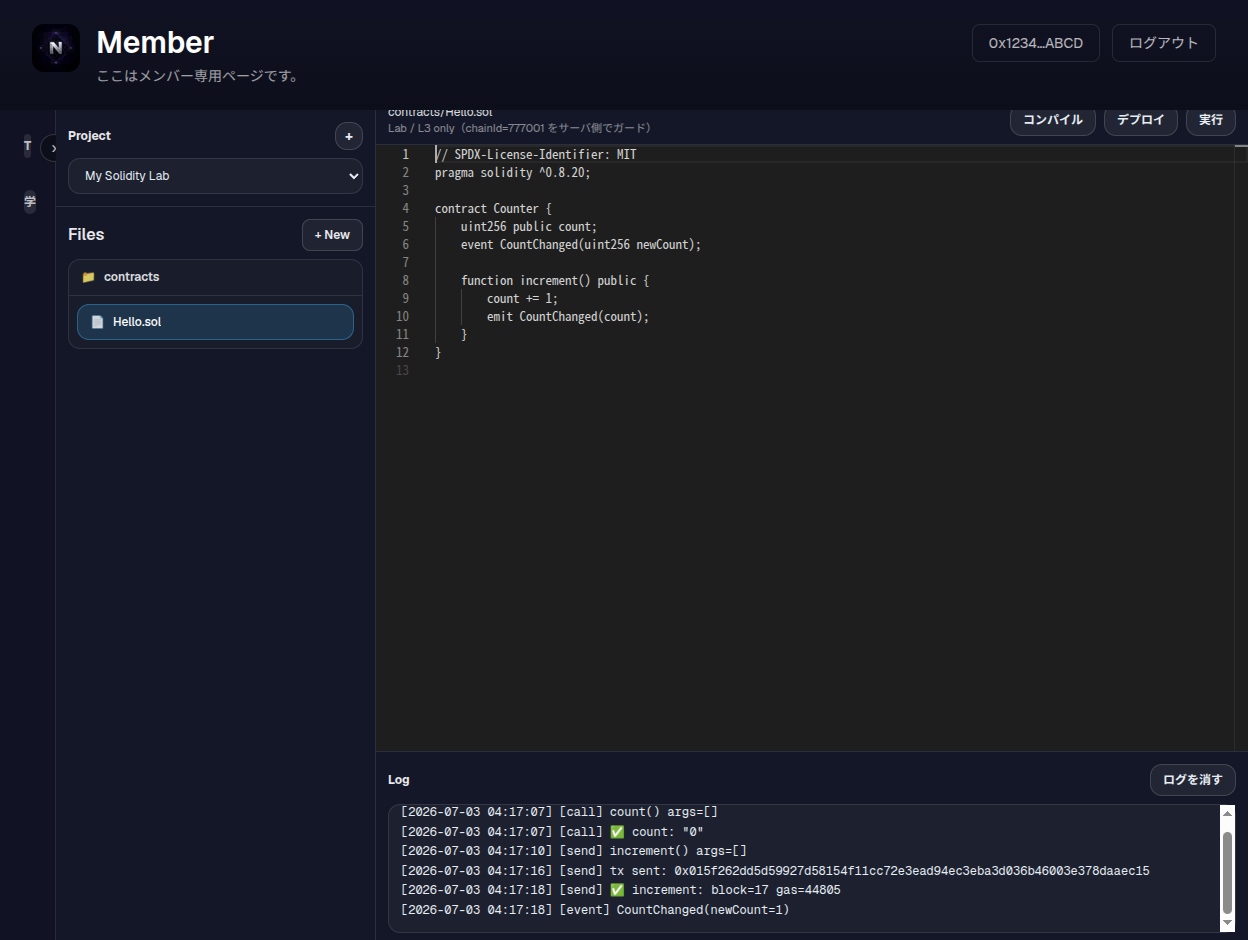
「ちゃんと動いた」ことをプログラム自身に報告させる仕組みなので、講座のハンズオンでもよく使います。
5. 実行履歴を見る
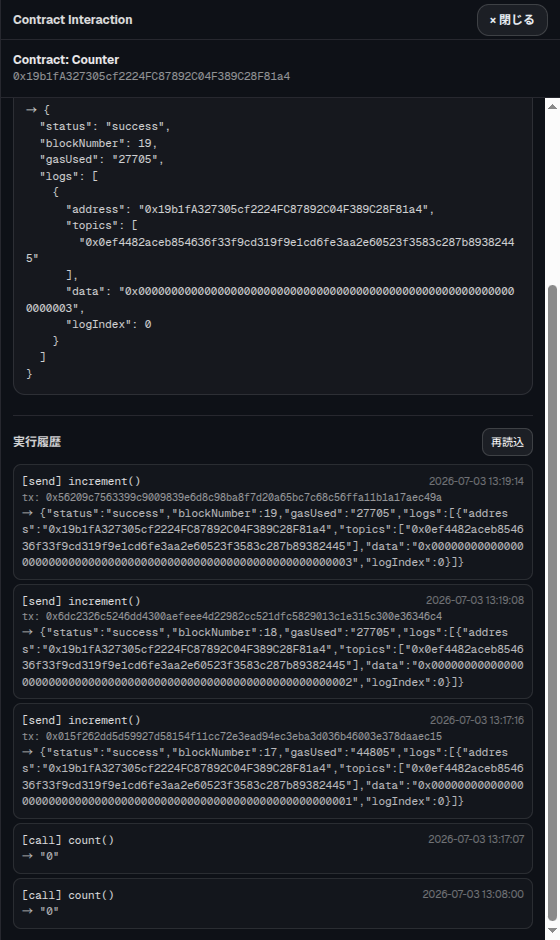
実行画面の下には、これまでの実行の記録(履歴)が新しい順に並びます。「いつ・どの関数を・どんな値で動かしたか」を後から見返せます。
:::note 画面を閉じたら 実行画面は「いまデプロイしたコントラクト」を対象にしています。ブラウザを閉じるなどして対象がわからなくなったら、もう一度デプロイすれば大丈夫です(何度やっても無料です)。 :::
:::tip 次のステップ これで Lab の基本操作はぜんぶです。Solidity 講座で、自分のプログラムを書けるようになりましょう。 :::