
開発画面を使ってみる
プロジェクトとファイルを作ってコードを書く
ログインすると、Lab の開発画面が使えるようになります。ここでは画面の見方から、プロジェクトとファイルを作ってコードを書くところまでを説明します。
1. 開発画面を開く
左メニューの「開発」をクリックすると、Lab の開発画面が開きます。
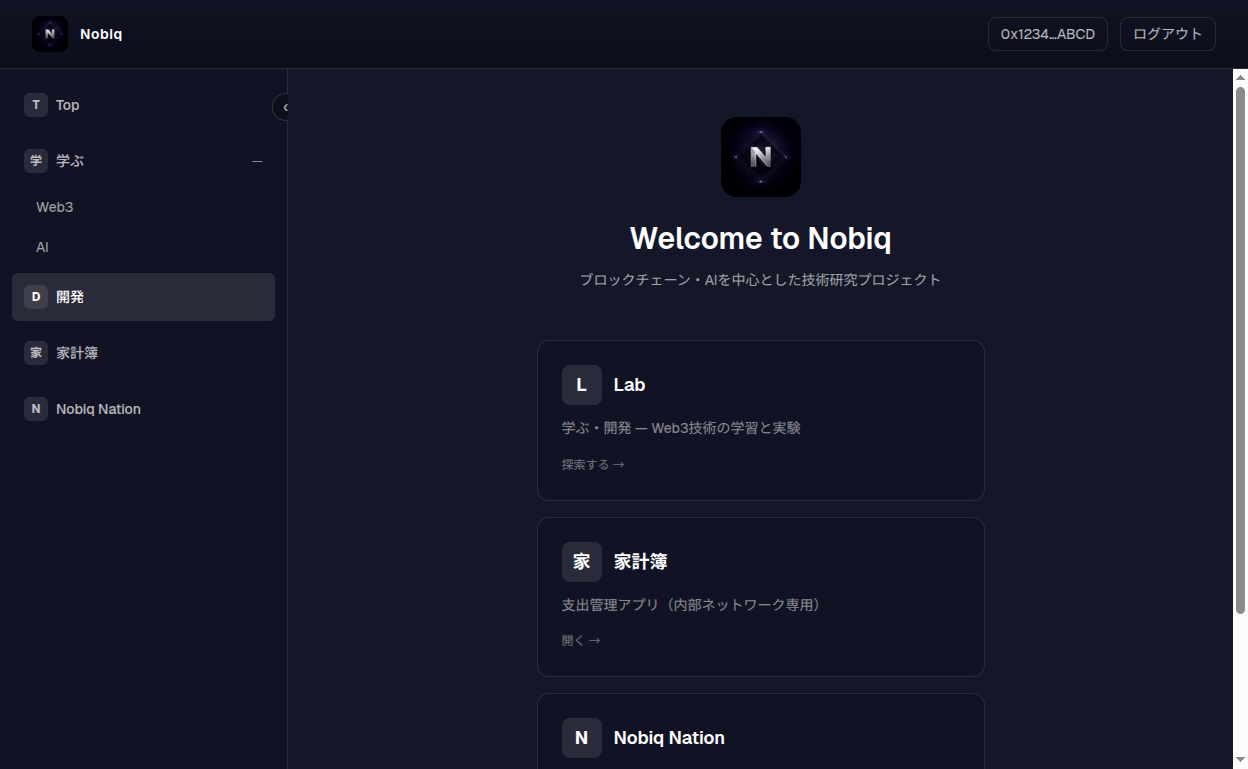
画面は大きく 3 つの部分に分かれています。
- 左: プロジェクトとファイルの一覧
- 中央: コードを書くエディタ
- 下: 操作の結果が流れるログ(記録)欄
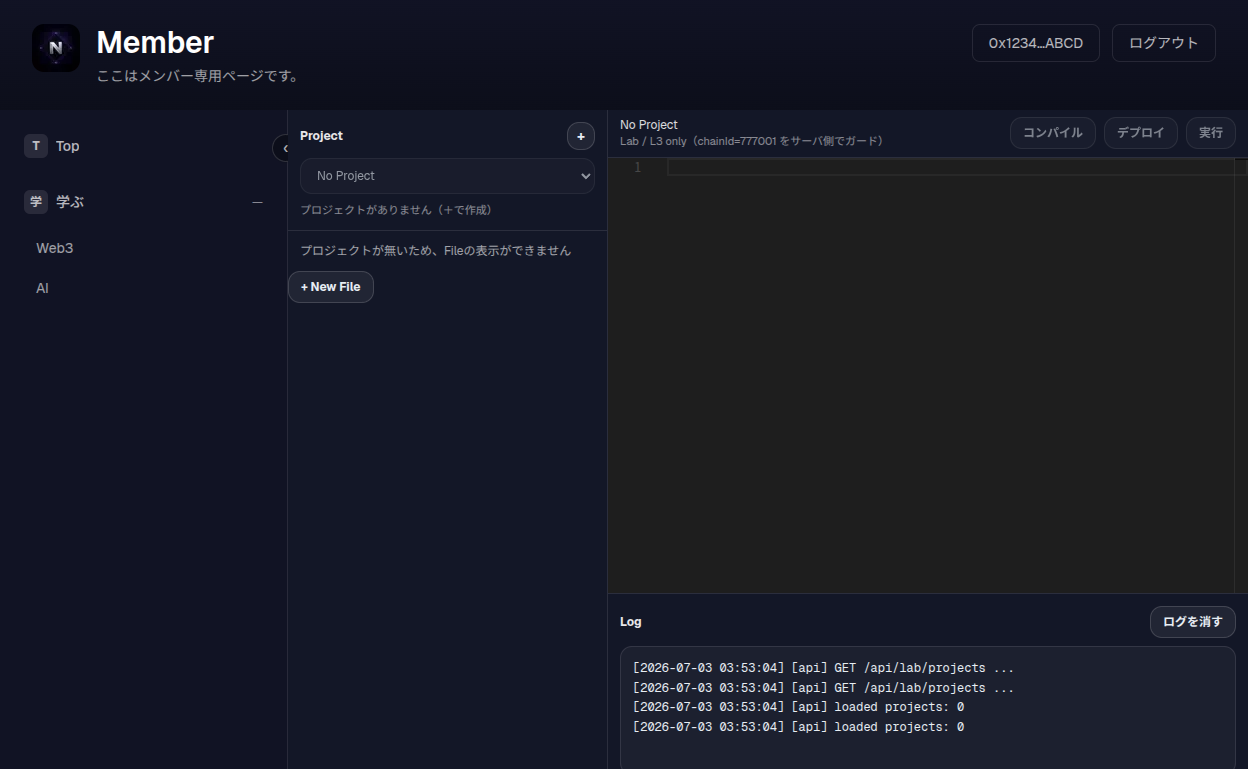
2. プロジェクトを作る
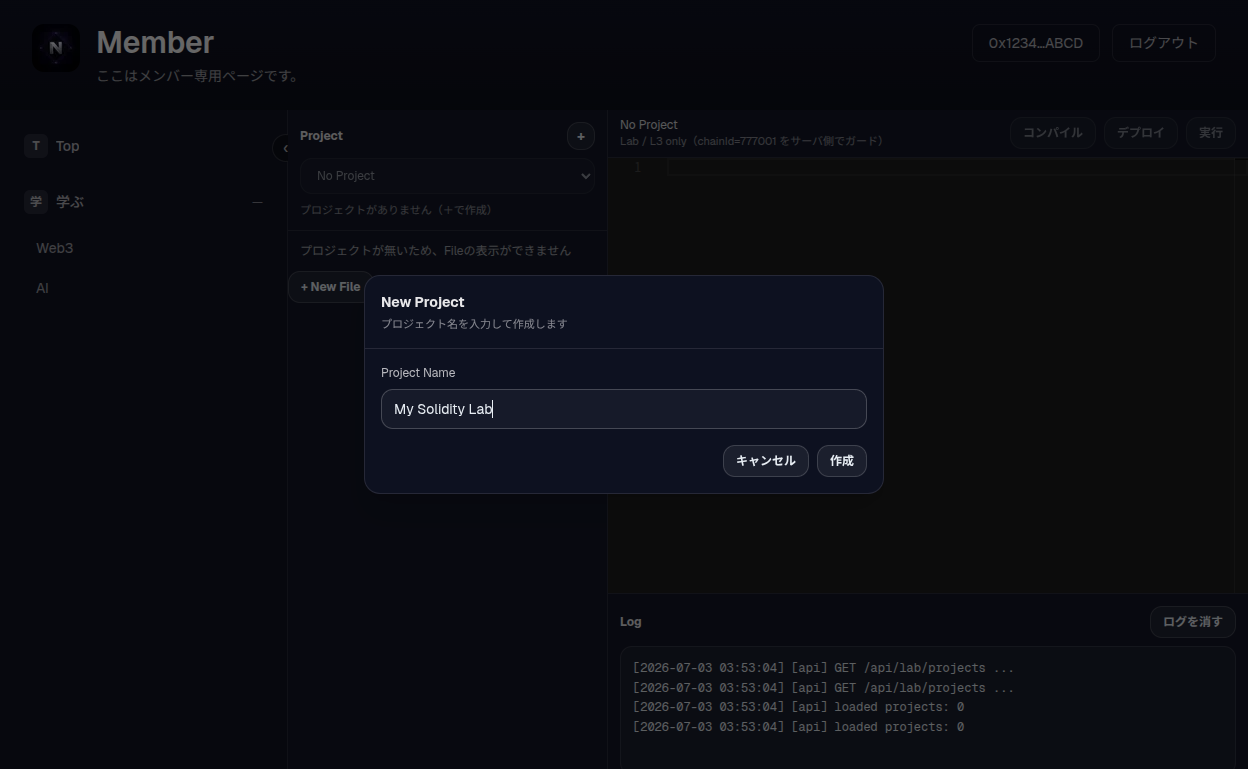
プロジェクト=作品を入れる「フォルダ」のようなものです。まず 1 つ作ります。
- 左上の「Project」の横にある「+」ボタンをクリックします
- 「Project Name」に好きな名前を入力します(例:
My Solidity Lab) - 「作成」をクリックします
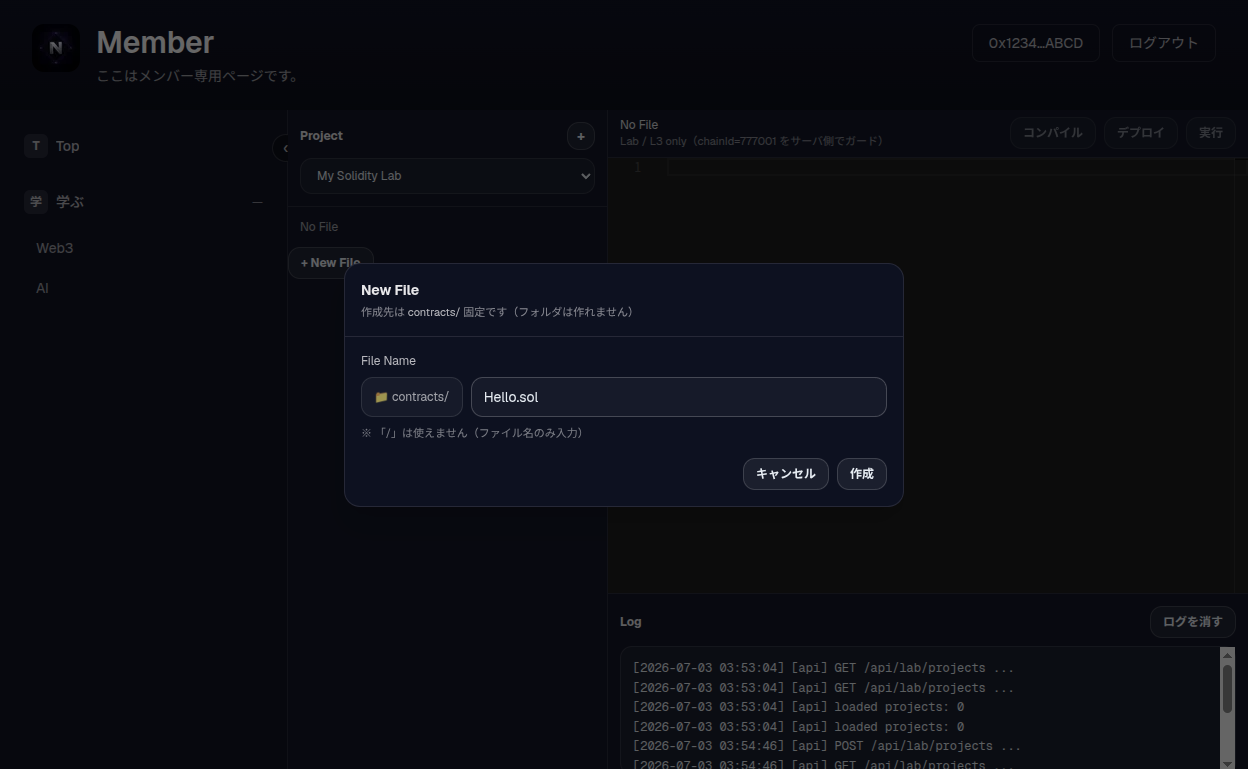
3. ファイルを作る
次に、プログラムを書くファイルを作ります。
- 「Files」の下にある「+ New File」ボタンをクリックします
- 「File Name」にファイル名を入力します(例:
Hello.sol).solは Solidity(ソリディティ)という言語のファイルという印です- ファイルは
contractsフォルダの中に作られます(フォルダは自分では作れません)
- 「作成」をクリックします
4. コードを書いてみる(保存は自動)
作ったファイルをクリックすると、中央のエディタで編集できます。
:::note 保存ボタンはありません 入力を止めると約 2 秒で自動保存されます。保存の印は画面には出ないので、入力をやめて 2〜3 秒待ってから次の操作(コンパイルなど)に進めば大丈夫です。 :::
これで準備は完了です。次は「コンパイルとデプロイ」で、書いたプログラムを実際にブロックチェーンで動かします。